
느리면 문의 전에 떠나기 쉬우니, 첫 화면과 버튼 반응부터 고칩니다.
홈페이지 방문은 있는데 문의가 없다면, 방문자가 문의 버튼까지 가는 길 어딘가에서 멈추고 있을 수 있습니다. 속도는 그 길의 첫 관문입니다. 첫 화면이 늦게 뜨거나, 버튼을 눌러도 반응이 늦거나, 읽는 도중 화면이 밀리면 문의까지 가기 전에 창을 닫기 쉽습니다.
이 글은 속도가 문의와 어떻게 이어지는지, 속도를 무엇으로 재고 어디서 확인하는지, 문의를 막는 느린 곳을 어떤 순서로 고치는지를 Google web.dev·검색 센터·PageSpeed Insights 공개 문서(2026-10-30 확인)를 바탕으로 정리했습니다.
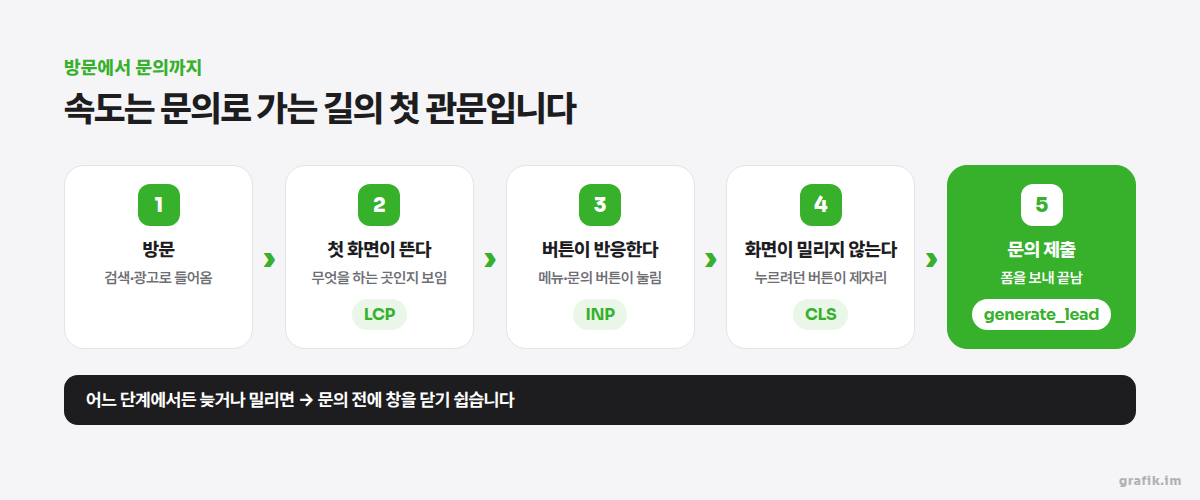
홈페이지 속도는 정말 문의에 영향을 주나
영향을 줍니다. 다만 "몇 초면 문의가 몇 % 준다" 같은 공식은 없고, 사이트마다 직접 재서 확인해야 합니다.
Google의 web.dev는 빨리 뜨고 입력에 제때 반응하는 웹사이트가 느린 웹사이트보다 사용자의 참여와 유지에 효과적이라고 설명합니다. web.dev에 실린 Vodafone 사례에서는 웹 바이탈(Web Vitals)에 맞춰 최적화한 방문 페이지와 기존 페이지로 트래픽을 반씩 나눠 시험했습니다. 두 페이지는 속도 외에 기능·디자인 차이가 없었고, 최적화한 페이지는 첫 화면의 큰 요소가 뜨는 시간(LCP)이 31% 나았습니다. 그 결과 매출이 8%, 방문 대비 리드 비율(lead to visit rate)이 15% 나아졌다고 밝힙니다.
이 숫자는 한 통신사의 판매 페이지에서 나온 결과라 다른 홈페이지에서도 같은 폭으로 문의가 늘어난다는 뜻은 아닙니다. 그래도 "속도만 바꿨는데 리드가 달라졌다"는 시험 결과라는 점에서, 문의가 적은 홈페이지가 속도를 먼저 살펴볼 이유는 됩니다.
홈페이지 속도는 무엇으로 재나
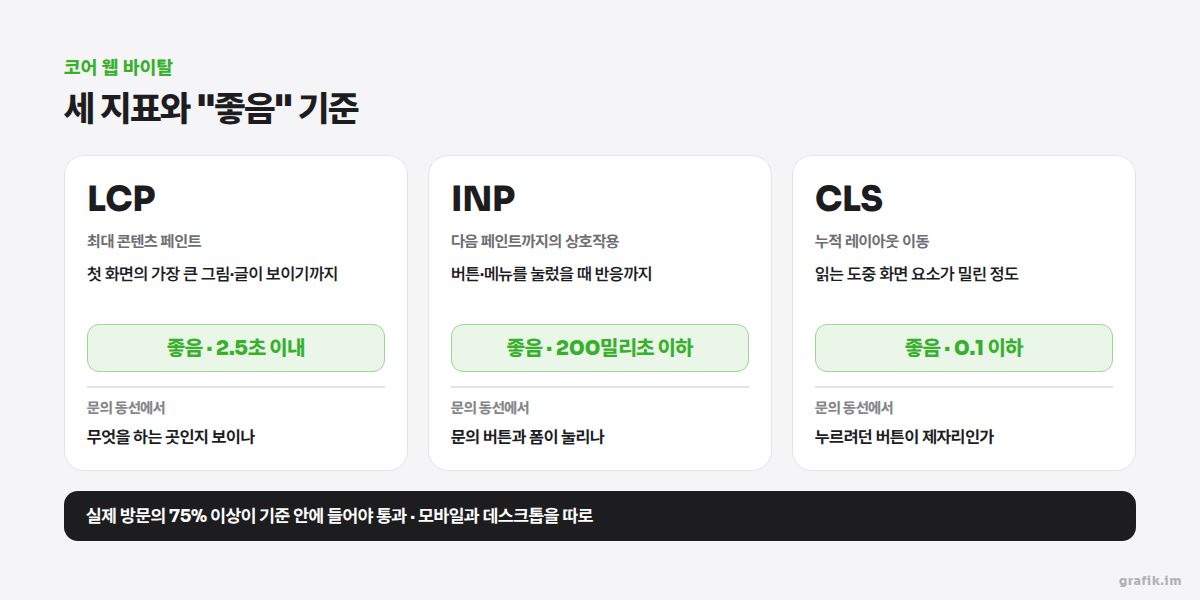
Google은 속도와 사용 경험을 세 가지 지표로 잽니다. 이를 코어 웹 바이탈(Core Web Vitals)이라고 부르고, 각각 "좋음" 기준이 있습니다.
| 지표 | 무엇을 재나 | "좋음" 기준 |
|---|---|---|
| LCP(최대 콘텐츠 페인트) | 첫 화면에서 가장 큰 그림·글 덩어리가 보이기까지 걸린 시간 | 2.5초 이내 |
| INP(다음 페인트까지의 상호작용) | 버튼·메뉴를 눌렀을 때 화면이 반응하기까지 걸린 시간 | 200밀리초 이하 |
| CLS(누적 레이아웃 이동) | 읽는 도중 화면 요소가 예기치 않게 밀린 정도 | 0.1 이하 |
기준은 한 번 잰 값이 아니라, 실제 방문의 75% 이상이 그 안에 들어야 하는 선입니다. web.dev는 모바일과 데스크톱을 나눠, 페이지 로드의 75번째 백분위수가 세 지표 모두 "좋음" 기준 안에 들면 통과로 본다고 안내합니다. 빠른 사무실 PC에서 한 번 열어 보고 "빠르다"고 판단하면 안 되는 이유입니다.
세 지표는 문의 동선과 그대로 겹칩니다. LCP는 "무엇을 하는 곳인지 보이는가", INP는 "문의 버튼과 폼이 눌리는가", CLS는 "누르려던 버튼이 밀려나지 않는가"에 해당합니다.
속도가 검색 순위에도 영향을 주나
영향을 주지만, 내용보다 앞서지는 않습니다. 속도는 검색 순위보다, 들어온 방문자가 문의까지 가는 길에서 먼저 살펴볼 일입니다.
Google 검색 센터는 코어 웹 바이탈이 검색 순위 시스템에서 사용된다고 밝히고, 좋은 수준을 유지하라고 권합니다. 동시에 순위에 쓰는 단일 "페이지 경험 신호"는 없고, 페이지 경험의 한두 가지 측면에만 몰입하지 말고 전반적으로 좋은 경험을 주라고 안내합니다. 그래서 속도 점수만 올리고 내용·제목·검색 등록을 놓치면 검색 노출은 크게 달라지지 않을 수 있습니다. 검색 등록과 노출 점검은 홈페이지가 검색에 안 나올 때, 무엇부터 점검하나와 네이버와 구글에 홈페이지 등록하기에서 다뤘습니다.
우리 홈페이지 속도는 어디서 확인하나
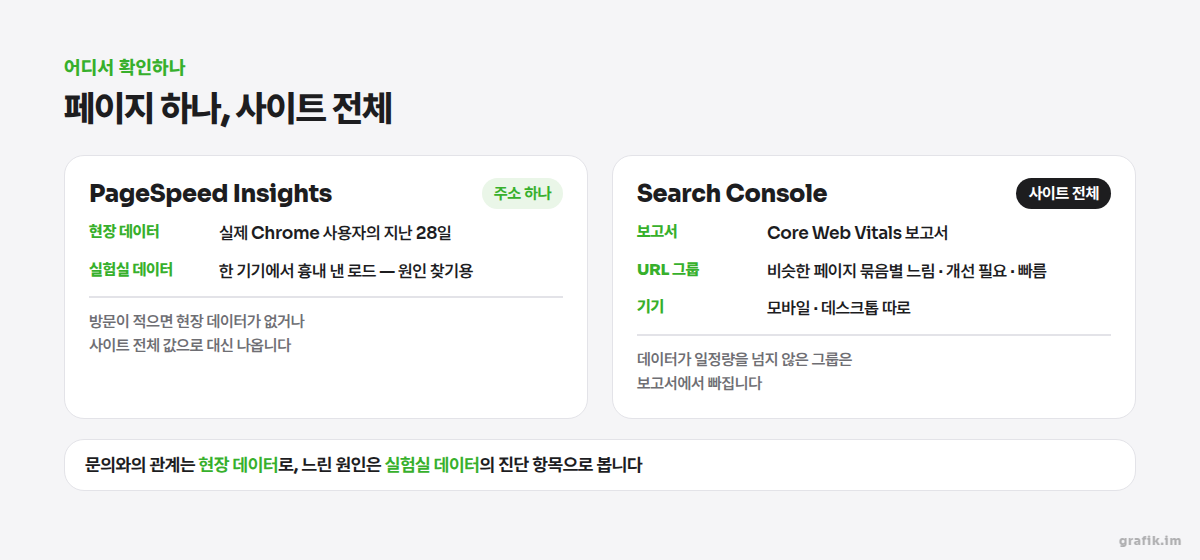
무료 도구 두 가지로 확인합니다. 페이지 하나는 PageSpeed Insights에서, 사이트 전체는 Search Console의 Core Web Vitals 보고서에서 봅니다.
| 도구 | 무엇을 보여 주나 | 볼 때 주의할 것 |
|---|---|---|
| PageSpeed Insights | 주소 하나의 현장 데이터(실제 Chrome 사용자의 지난 28일)와 실험실 데이터(한 기기에서 흉내 낸 로드) | 방문이 적은 페이지는 현장 데이터가 없거나 사이트 전체 값으로 대신 나옴 |
| Search Console Core Web Vitals 보고서 | 비슷한 페이지를 묶은 URL 그룹별 상태(느림·개선 필요·빠름), 모바일·데스크톱 따로 | 데이터가 일정량을 넘지 않은 그룹은 보고서에서 빠짐 |
PageSpeed Insights의 두 데이터는 서로 다르게 나올 수 있습니다. 현장 데이터는 실제 방문자의 기기·통신 환경이 섞인 지난 28일 기록이고, 실험실 데이터는 정해진 조건에서 한 번 흉내 낸 값입니다. 문의와의 관계를 볼 때는 현장 데이터를, 무엇이 느린지 원인을 찾을 때는 실험실 데이터의 진단 항목을 봅니다.
방문이 많지 않은 작은 홈페이지는 두 도구 모두 현장 데이터가 비어 있는 경우가 많습니다. 이때는 실험실 데이터로 첫 화면·문의 페이지를 모바일 기준으로 재 보고, 실제 휴대폰으로 데이터 통신을 켜고 문의까지 직접 눌러 보는 것을 함께 합니다.
문의를 막는 느린 곳은 어디에 많나
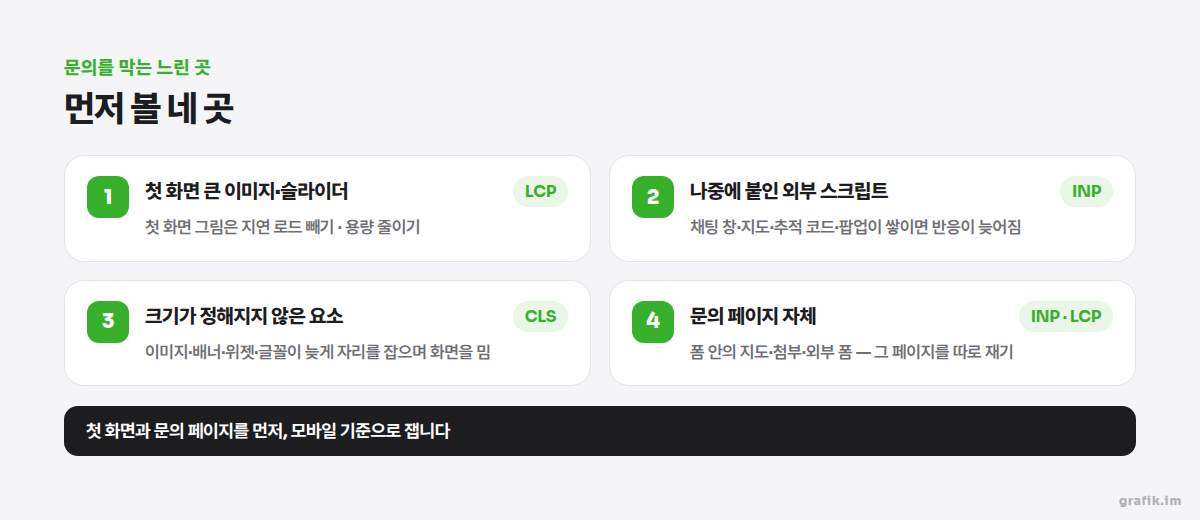
중소기업·기관 홈페이지에서 자주 보는 곳은 네 군데입니다. 첫 화면의 큰 이미지, 나중에 붙인 외부 스크립트, 크기가 정해지지 않은 요소, 그리고 문의 페이지 자체입니다.
- 첫 화면의 큰 이미지·슬라이더: 첫 화면에서 가장 큰 그림이 LCP가 되는 경우가 많습니다. web.dev는 LCP 이미지를 지연 로드(lazy loading)하면 항상 불필요한 지연이 생긴다며 첫 화면 그림에는 쓰지 말라고 안내합니다. 반대로 화면 아래쪽 그림은 지연 로드로 미뤄 두는 편이 낫습니다.
- 나중에 붙인 외부 스크립트: 채팅 상담 창, 지도, 각종 추적 코드, 팝업처럼 하나씩 붙인 스크립트가 쌓이면 버튼을 눌러도 반응이 늦어질 수 있습니다. web.dev는 브라우저의 주 작업을 오래 붙잡는 "긴 작업"이 입력 지연의 원인이 된다고 설명합니다.
- 크기가 정해지지 않은 요소: web.dev는 크기를 알 수 없는 이미지·동영상, 대체 글꼴과 크기가 다른 웹 글꼴, 크기가 바뀌는 외부 광고·위젯을 화면이 밀리는 이유로 듭니다. 문의 버튼 바로 위에서 배너가 늦게 뜨면 누르려던 버튼이 밀려납니다.
- 문의 페이지 자체: 첫 화면은 빨라도 문의 폼 페이지가 무거운 경우가 있습니다. 폼 안에 지도·첨부 기능·외부 폼 서비스가 들어 있다면 그 페이지를 따로 잽니다.
무엇부터 고치나
문의 동선 순서대로 고칩니다. 방문자가 가장 많이 처음 보는 페이지와 문의 페이지를 먼저, 모바일 기준으로 봅니다.
| 순서 | 고칠 곳 | 하는 일 | 걸리는 지표 |
|---|---|---|---|
| 1 | 첫 화면 | 큰 그림 용량 줄이기, 첫 화면 그림은 지연 로드 빼기, 슬라이더 장 수 줄이기 | LCP |
| 2 | 문의 버튼·폼 | 폼 페이지를 따로 재고, 폼 안의 무거운 부속 정리 | INP·LCP |
| 3 | 외부 스크립트 | 지금 안 쓰는 추적 코드·위젯 빼기, 꼭 필요한 것만 남기기 | INP |
| 4 | 화면 밀림 | 이미지·배너·위젯에 자리(가로·세로 크기) 잡아 두기, 글꼴 정리 | CLS |
| 5 | 아래쪽 그림·영상 | 화면 아래 그림·영상은 지연 로드로 미루기 | 첫 화면 여유 |
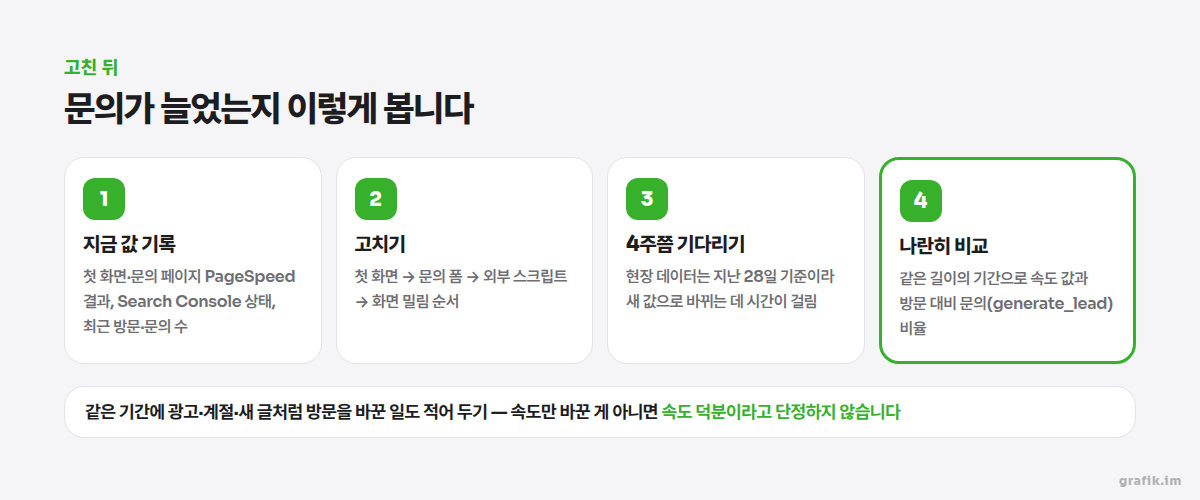
고치기 전에 지금 값을 받아 둡니다. 첫 화면과 문의 페이지의 PageSpeed Insights 결과, Search Console 보고서의 상태, 그리고 최근 몇 달의 방문·문의 수입니다. 이 기록이 있어야 고친 뒤에 나아졌는지 비교할 수 있습니다.
고쳐도 같은 문제가 계속 생긴다면 관리 도구나 테마가 막고 있을 수 있습니다. 그때 다시 만들지 고쳐 쓸지는 홈페이지 리뉴얼, 다시 만들까 고쳐 쓸까의 다섯 가지 기준으로 판단합니다.
고친 뒤 문의가 늘었는지 어떻게 보나
속도 값과 문의 수를 같은 기간으로 나란히 봅니다. 그러려면 문의 제출을 따로 세고 있어야 하고, 현장 데이터는 지난 28일의 기록이라 고친 효과가 다 반영되려면 28일쯤 걸립니다.
Google 애널리틱스(GA4)는 양식을 제출하거나 정보를 요청할 때 쓰는 추천 이벤트로 generate_lead를 두고 있습니다. 문의 폼 제출에 이 이벤트를 걸어 두면, 고치기 전과 고친 뒤 같은 길이의 기간을 놓고 방문 대비 문의 비율을 비교할 수 있습니다. 속도 쪽은 PageSpeed Insights와 Search Console 보고서가 지난 28일을 기준으로 하므로, 고친 날로부터 4주쯤 지나 다시 봅니다.
비교할 때는 같은 기간에 광고·계절·새 글처럼 방문을 바꾼 다른 일이 없었는지도 함께 적어 둡니다. 속도만 바꾼 것이 아니라면 문의 변화를 속도 덕분이라고 단정하지 않습니다. 홈페이지 전체를 네 영역으로 나눠 보는 방법은 홈페이지 가치평가 진단은 무엇을 보나에서 다뤘습니다.
문의하기에 지금 홈페이지 주소를 남겨 주시면, 문의까지 가는 길에서 느린 곳을 함께 살펴봅니다. 홈페이지 제작과 제작 사례도 참고해 보세요.
자주 묻는 질문
홈페이지가 몇 초 안에 떠야 하나요?
Google은 첫 화면에서 가장 큰 요소가 보이기까지(LCP) 2.5초 이내를 "좋음" 기준으로 둡니다. 한 번 잰 값이 아니라 실제 방문의 75% 이상이 2.5초 안에 들어야 하고, 모바일과 데스크톱을 따로 봅니다.
PageSpeed Insights 점수가 낮으면 검색 순위가 떨어지나요?
PageSpeed Insights 맨 위의 점수는 한 기기에서 흉내 낸 실험실 값입니다. Google이 순위 시스템에서 쓴다고 밝힌 것은 실제 방문 기록으로 잰 코어 웹 바이탈이고, Google은 도구에서 좋은 결과를 얻어도 검색 상단 노출이 보장되지는 않는다고 안내합니다. 속도와 함께 내용·제목·검색 등록을 같이 봅니다.
속도를 고친 뒤 효과는 언제 확인하나요?
PageSpeed Insights 현장 데이터와 Search Console 보고서는 지난 28일을 기준으로 하므로, 고친 날로부터 4주쯤 뒤에 다시 봅니다. 문의 수는 GA4에서 문의 제출을 따로 세어 같은 길이의 기간으로 비교합니다.
디지털 마케팅, AI 에이전트 개발, 콘텐츠 제작 전문 크리에이티브 에이전시 grafik의 인사이트를 공유합니다.