두 곳에 각각 사이트를 추가해 소유 확인을 하고, 사이트맵을 냅니다.
홈페이지를 새로 열었거나 검색 유입이 거의 없다면, 네이버 서치어드바이저와 구글 서치콘솔(Search Console)에 사이트를 등록하는 일부터 합니다. 순서는 두 곳이 같습니다. 사이트를 추가하고, 내가 주인이라는 것을 확인받고, 사이트맵을 내서 수집할 주소를 알려 줍니다. 그다음 몇 주 동안 보고서를 보며 빠진 곳을 채웁니다.
이 글은 처음 등록할 때 고를 것과 막히기 쉬운 곳을 Google 검색 센터·Search Console 도움말과 네이버 서치어드바이저의 공개 문서(2026-10-27 확인)를 바탕으로 정리했습니다. 이미 등록했는데 검색에 안 나온다면 홈페이지가 검색에 안 나올 때, 무엇부터 점검하나를 먼저 보세요.
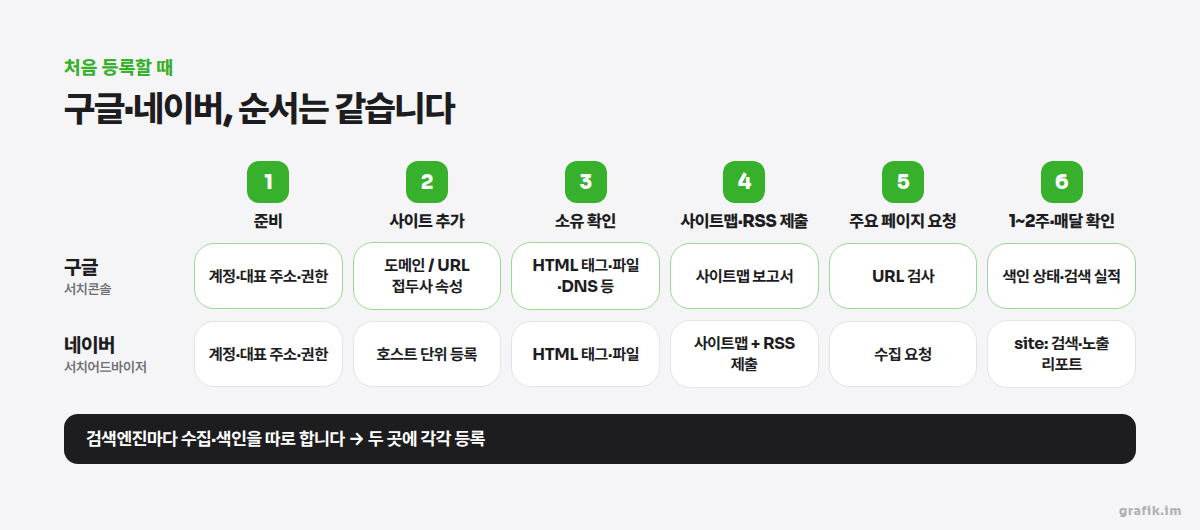
서치어드바이저와 서치콘솔은 왜 따로 등록하나
두 도구가 각자 자기 검색엔진의 수집 상태만 보여 주기 때문입니다. 구글에 등록한 것이 네이버 등록을 대신하지 않으니, 두 곳에 각각 등록합니다.
네이버는 웹마스터도구(서치어드바이저)에 사이트를 등록하는 것이 검색로봇에게 사이트를 알리는 가장 쉬운 방법이라고 안내합니다. 구글은 Search Console이 크롤링·색인·게재 정보를 보여 주는 도구이고, 속성을 추가해도 검색 결과 자체에는 영향을 주지 않으며 실적을 볼 수 있게 될 뿐이라고 밝힙니다. 즉 등록은 순위를 올리는 일이 아니라 검색엔진과 연락 창구를 여는 일입니다. 그 창구로 사이트맵을 내고, 문제가 생기면 알림을 받습니다.
등록 전에 무엇을 준비하나
계정, 대표 주소, 홈페이지를 고칠 권한 세 가지입니다. 이 셋이 없으면 소유 확인 단계에서 멈춥니다.
| 준비할 것 | 왜 필요한가 |
|---|---|
| 회사가 관리하는 구글·네이버 계정 | 소유 확인은 계정에 묶입니다. 담당자 개인 계정보다 회사 계정이 오래 갑니다 |
| 대표 주소 하나 | https://www. 주소인지 www 없는 주소인지 정해 두어야 속성을 고를 수 있습니다 |
| 홈페이지 `` 수정 권한 또는 파일 업로드 권한 | HTML 태그·HTML 파일로 소유를 확인할 때 필요합니다 |
| 도메인 관리(DNS) 권한 | 구글 도메인 속성은 DNS 레코드로만 확인합니다 |
sitemap.xml·robots.txt·RSS 주소 | 등록 직후 낼 것들입니다. 브라우저로 열리는지 먼저 봅니다 |
홈페이지를 제작사가 관리한다면 태그 삽입이나 파일 업로드를 부탁해야 할 수 있습니다. 네이버도 HTML을 고칠 권한이나 파일을 올릴 방법이 없다면 사이트 기술 담당자에게 문의하라고 안내합니다.
구글 서치콘솔에는 어떤 속성으로 추가하나
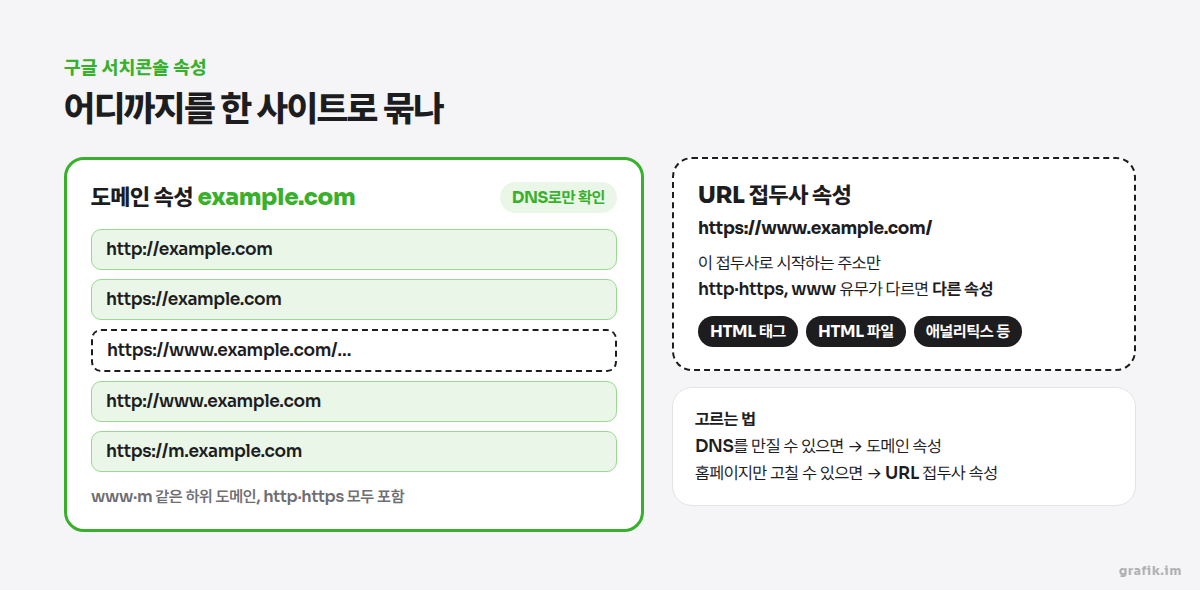
도메인 전체를 한 번에 보려면 도메인 속성, DNS를 만질 수 없다면 URL 접두사 속성을 고릅니다. 둘의 차이는 어디까지를 한 사이트로 묶느냐입니다.
| 구분 | 도메인 속성 (example.com) | URL 접두사 속성 (https://www.example.com/) |
|---|---|---|
| 포함 범위 | 모든 하위 도메인(www·m 등)과 http·https 전부 | 적은 접두사로 시작하는 주소만(http·https, www 유무가 다르면 다른 속성) |
| 소유 확인 | DNS 레코드만 | HTML 파일·HTML 태그·Google 애널리틱스·태그 관리자·DNS 등 여러 방법 |
| 이럴 때 | 도메인 관리 화면에 들어갈 수 있을 때 | 홈페이지만 고칠 수 있을 때, 특정 경로만 따로 볼 때 |
Search Console 도움말은 도메인 속성을 만들 때 www를 붙이지 말라고 안내합니다. www.example.com으로 넣어도 example.com 속성으로 만들어지고 두 주소의 데이터가 함께 들어갑니다. URL 접두사 속성은 끝의 /까지 정확히 적고, 사이트가 http와 https를 모두 쓴다면 각각 추가해야 합니다.
소유 확인은 어떤 방법이 쉬운가
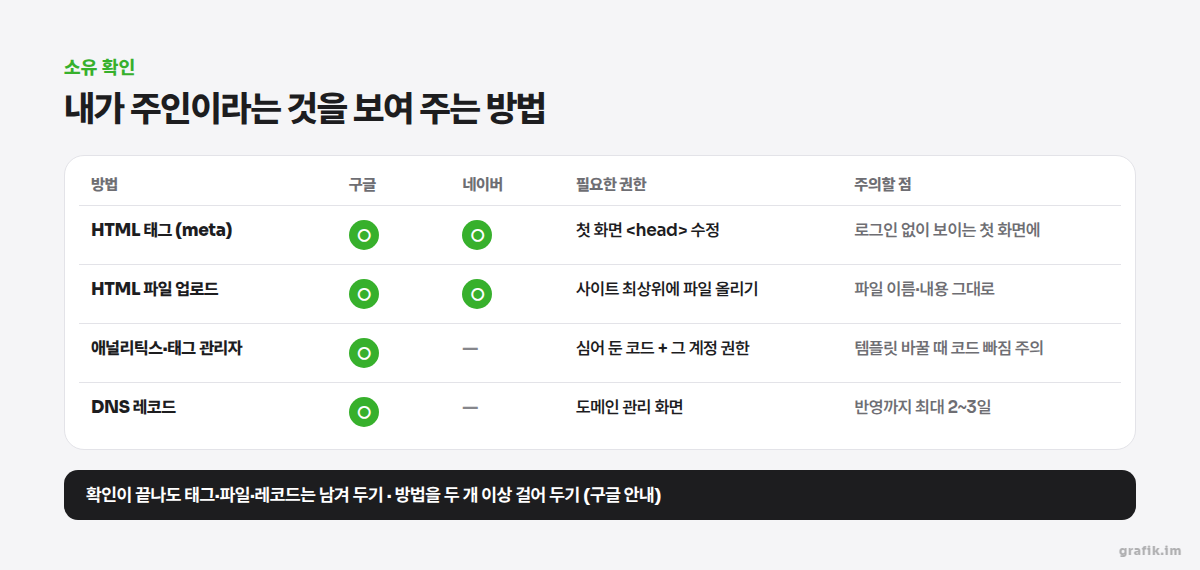
홈페이지를 고칠 수 있으면 HTML 태그, 파일을 올릴 수 있으면 HTML 파일이 가장 흔한 방법입니다. 네이버는 이 두 가지를 지원하고, 구글은 몇 가지가 더 있습니다.
| 방법 | 구글 | 네이버 | 필요한 권한 | 주의할 점 |
|---|---|---|---|---|
| HTML 태그(``) | URL 접두사 속성 | 지원 | 첫 화면 `` 수정 | 로그인하지 않은 첫 화면에 있어야 함 |
| HTML 파일 업로드 | URL 접두사 속성 | 지원 | 사이트 최상위에 파일 올리기 | 파일 이름·내용을 바꾸지 않고 올림 |
| Google 애널리틱스·태그 관리자 | URL 접두사 속성 | — | 이미 심어 둔 코드와 그 계정 권한 | 템플릿을 바꾸며 코드가 빠지면 확인이 풀릴 수 있음 |
| DNS 레코드(TXT·CNAME) | 도메인 속성(필수)·URL 접두사 속성 | — | 도메인 관리 화면 | 반영까지 최대 2~3일 걸릴 수 있음 |
확인이 끝난 뒤에도 태그·파일·레코드는 남겨 둡니다. Google은 확인 토큰이 있는지 정기적으로 검사하고, 사이트에서 확인 파일을 지우면 확인이 취소된다고 밝힙니다. 그래서 하나가 실패할 때를 대비해 확인 방법을 두 개 이상 추가해 두라고 권합니다. 네이버 문서에는 이에 대한 안내가 없지만, 같은 이유로 지우지 않는 편이 안전합니다(grafik 권장).
네이버에서 소유 확인이 안 될 때는 방화벽이 네이버 검색로봇(Yeti)을 막는지, 첫 화면이 자바스크립트나 meta refresh로 넘어가는지(HTTP 리디렉션만 지원), 확인용 태그를 frame 안에 넣었는지를 봅니다. 모두 네이버 「검색엔진 최적화의 목적」에 적힌 점검 항목입니다.
등록한 다음에는 무엇을 내나
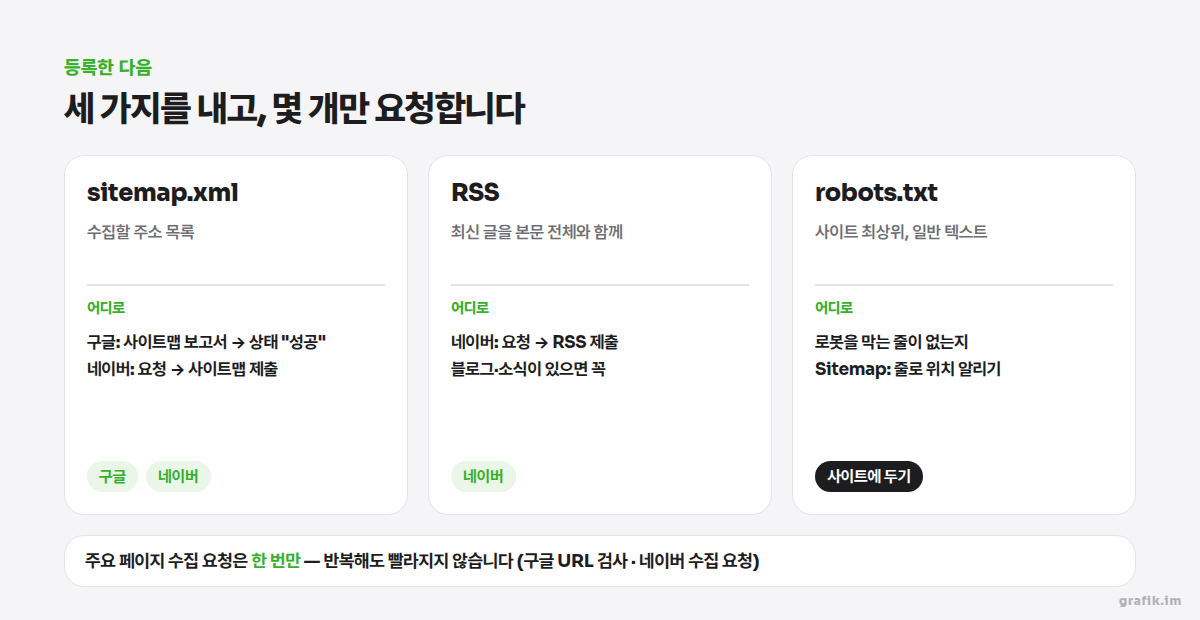
사이트맵을 냅니다. 네이버에는 RSS도 냅니다. 그리고 꼭 보여야 할 페이지 몇 개만 골라 수집을 요청합니다.
- 사이트맵: 구글은 Search Console의 사이트맵 보고서에서
sitemap.xml주소를 넣고 제출합니다. 제출은 파일을 올리는 것이 아니라 위치를 알려 주는 것이고, 상태가 "성공"인지 확인합니다. 네이버는 웹마스터도구의 "요청 → 사이트맵 제출" 메뉴에서 냅니다. - RSS: 네이버는 제출된 RSS와 사이트맵을 "콘텐츠 피드"로 보고 주기적으로 다시 방문한다고 설명합니다. 블로그나 소식 게시판이 있는 홈페이지라면 "요청 → RSS 제출"로 꼭 냅니다.
- robots.txt: 사이트 최상위(
/robots.txt)에 일반 텍스트로 두고, 검색로봇을 막는 줄이 없는지 봅니다. 구글은 소유자 권한이 없을 때 robots.txt에 사이트맵 위치를 적는 방법도 안내합니다. - 주요 페이지 수집 요청: 구글은 URL 검사 도구, 네이버는 웹마스터도구의 수집 요청을 씁니다. 첫 화면, 서비스 소개, 문의 페이지처럼 몇 개만 고릅니다.
수집 요청은 한 번이면 됩니다. Google은 개별 URL 제출에 할당량이 있고 같은 주소를 여러 번 요청해도 더 빨리 크롤링되지 않는다고 밝힙니다. 네이버도 같은 주소를 매일 다시 요청할 필요는 없고, 수집에 성공해도 검색 노출이 보장되지는 않는다고 안내합니다.
사이트맵 안의 주소를 대표 주소에 맞추는 법은 홈페이지가 검색에 안 나올 때, 무엇부터 점검하나의 사이트맵 절에서 다뤘습니다.
등록하고 나면 언제 무엇을 확인하나
며칠 뒤 데이터가 쌓이는지 보고, 1~2주 뒤(grafik 권장) 주요 페이지가 색인됐는지 확인한 다음, 한 달에 한 번 실적을 봅니다.
| 언제 | 구글 서치콘솔 | 네이버 서치어드바이저 |
|---|---|---|
| 등록 직후 | 사이트맵 상태 "성공" | 사이트맵·RSS 제출 내역 |
| 며칠~1주 | 데이터가 쌓이기 시작(며칠 걸릴 수 있음) | 검색로봇 방문 뒤 최대 1주일 안에 검색 반영 |
| 1~2주 (grafik 권장) | 주요 페이지 URL 검사, 색인 상태 보고서 | site:내주소 검색, 수집 요청 결과 |
| 매달 | 검색 실적 보고서(검색어·페이지·노출·클릭) | 콘텐츠 노출 및 클릭 리포트 |
Google은 매일 로그인할 필요는 없고 새 문제가 생기면 알림 메일을 보내지만, 한 달에 한 번이나 콘텐츠를 바꿀 때 들어가 데이터가 안정적인지 보라고 권합니다. 크롤링은 며칠에서 몇 주까지 걸릴 수 있고, 요청해도 검색 결과에 바로 또는 전혀 포함되지 않을 수 있다고도 밝힙니다. 그래서 첫 달은 순위보다 "주요 페이지가 색인됐는가"를 먼저 봅니다.
색인은 됐는데 원하는 검색어로 안 나온다면, 다음 일은 페이지 제목과 본문입니다. 제목 구조는 H태그 SEO·GEO 최적화 전략에서, AI 답변에 인용되도록 글을 정리하는 법은 GEO란? 검색 대신 AI가 답할 때 홈페이지가 준비할 것에서 다뤘습니다.
담당자나 제작사가 바뀌면 등록은 어떻게 되나
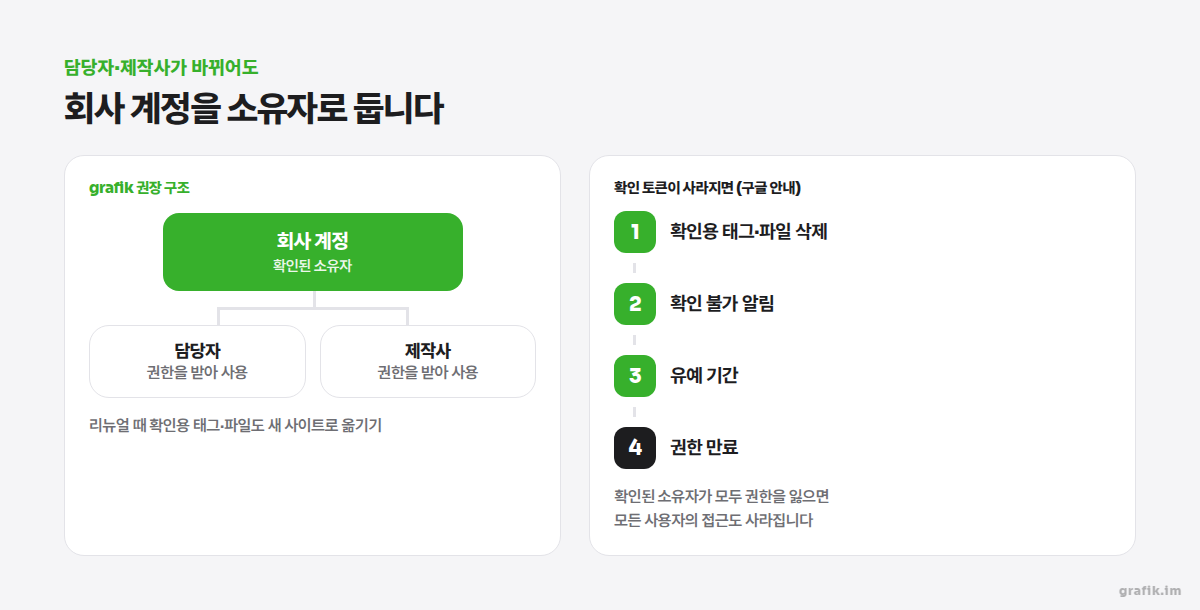
소유 확인은 사람(계정)에 묶이므로, 확인한 사람이 떠나도 회사가 계속 볼 수 있게 미리 정해 둡니다. 회사 계정을 확인된 소유자로 두고, 담당자와 제작사는 권한을 받아 쓰는 방식을 grafik은 권합니다.
Google은 확인 토큰이 있고 유효한 동안 소유권이 유지되며, 더 이상 확인할 수 없으면 알림을 보내고 유예 기간 뒤 권한이 만료된다고 안내합니다. 확인된 소유자가 모두 권한을 잃으면 그 속성의 모든 사용자 접근도 사라집니다. 유일한 소유자가 팀을 떠나면 남은 사람이 직접 소유를 확인해야 하고, 다른 사람의 사이트를 넘겨받았다면 내 확인을 마친 뒤 이전 소유자의 확인 토큰을 지워 그 확인을 취소할 수 있습니다.
리뉴얼할 때도 같은 이유로 확인용 태그·파일을 새 사이트에 그대로 옮깁니다. 주소가 바뀌는 리뉴얼이라면 리디렉션과 사이트맵 순서를 홈페이지 리뉴얼, 다시 만들까 고쳐 쓸까에서 함께 확인하세요.
grafik은 홈페이지 제작 과정의 SEO 설정에서 사이트맵·robots.txt 같은 검색 등록 준비를 함께 봅니다. 홈페이지 제작과 제작 사례를 참고하시고, 등록이 막히는 곳이 있다면 문의하기에 홈페이지 주소를 남겨 주세요. 어디서 멈췄는지 함께 살펴봅니다.
자주 묻는 질문
서치콘솔에 등록하면 바로 검색에 나오나요?
아닙니다. Google은 속성을 추가해도 검색 결과에는 영향을 주지 않고 실적을 볼 수 있게 될 뿐이라고 밝힙니다. 크롤링은 며칠에서 몇 주까지 걸릴 수 있고, 네이버는 검색로봇 방문 뒤 최대 1주일 안에 검색에 반영된다고 안내합니다.
도메인 속성과 URL 접두사 속성 중 무엇을 고르나요?
도메인 관리(DNS) 화면에 들어갈 수 있으면 도메인 속성을 고릅니다. www·http·https를 모두 한 속성에서 볼 수 있습니다. DNS를 만질 수 없다면 대표 주소로 URL 접두사 속성을 만들고 HTML 태그나 파일로 확인합니다.
소유 확인이 끝나면 확인용 태그나 파일을 지워도 되나요?
지우지 않습니다. Google은 확인 토큰이 있는지 정기적으로 검사하고, 확인 파일을 지우면 확인이 취소된다고 밝힙니다. 리뉴얼할 때도 새 사이트에 그대로 옮깁니다.
디지털 마케팅, AI 에이전트 개발, 콘텐츠 제작 전문 크리에이티브 에이전시 grafik의 인사이트를 공유합니다.